这篇文章只讨论奇热AI的手动专家模式;自动高产模式采用另一种连续执行方式,本文不作展开。
“手动”不等于每个字、每张图都由自己完成。字段可以手填,也可以交给 AI 生成;区别在于,创作者可以“基于预设”逐项决定参考资料、生成要求、修改位置和下一步何时开始。下面以一份“外部剧本”为起点,沿当前工作台的主链走到工程导出。若从灵感火花开始,略有不同,后续阶段相同。
先看整条链路
- 创意构思:灵感火花/外部剧本 → 概念深化 → 总导演创作总纲 → 故事梗概。
- 蓝图绘制:故事大纲 → 角色设计 → 分集文学剧本 → 剧本检测与关键信息提炼。
- 视觉设计:视觉风格 → 概念图 → 角色、场景、道具与其它实体素材 → 融合图/封面图。
- 视频生成:声音蓝图 → 分镜编排 → 片段编组(Clip)→ 片段参考图 → 视频提示词与 Take → 时间线 → 工程导出。
这条链里有主工序,也有按需使用的支路。梗概、大纲、剧本和分镜检测用于审校;关系图谱、伏笔追踪、自定义设定用于组织项目资料;参考图也不必为每个片段机械地重新生成。下面按实际交接关系展开。
01|创意构思:把原作转成后续可调用的创作依据
在「灵感火花(外部剧本)」中切换为外部剧本并粘贴原作,原文会进入版本历史。是否允许检测修复原作、是否补写缺漏,分别由独立选项控制;导入本身不等于授权系统自由改写。
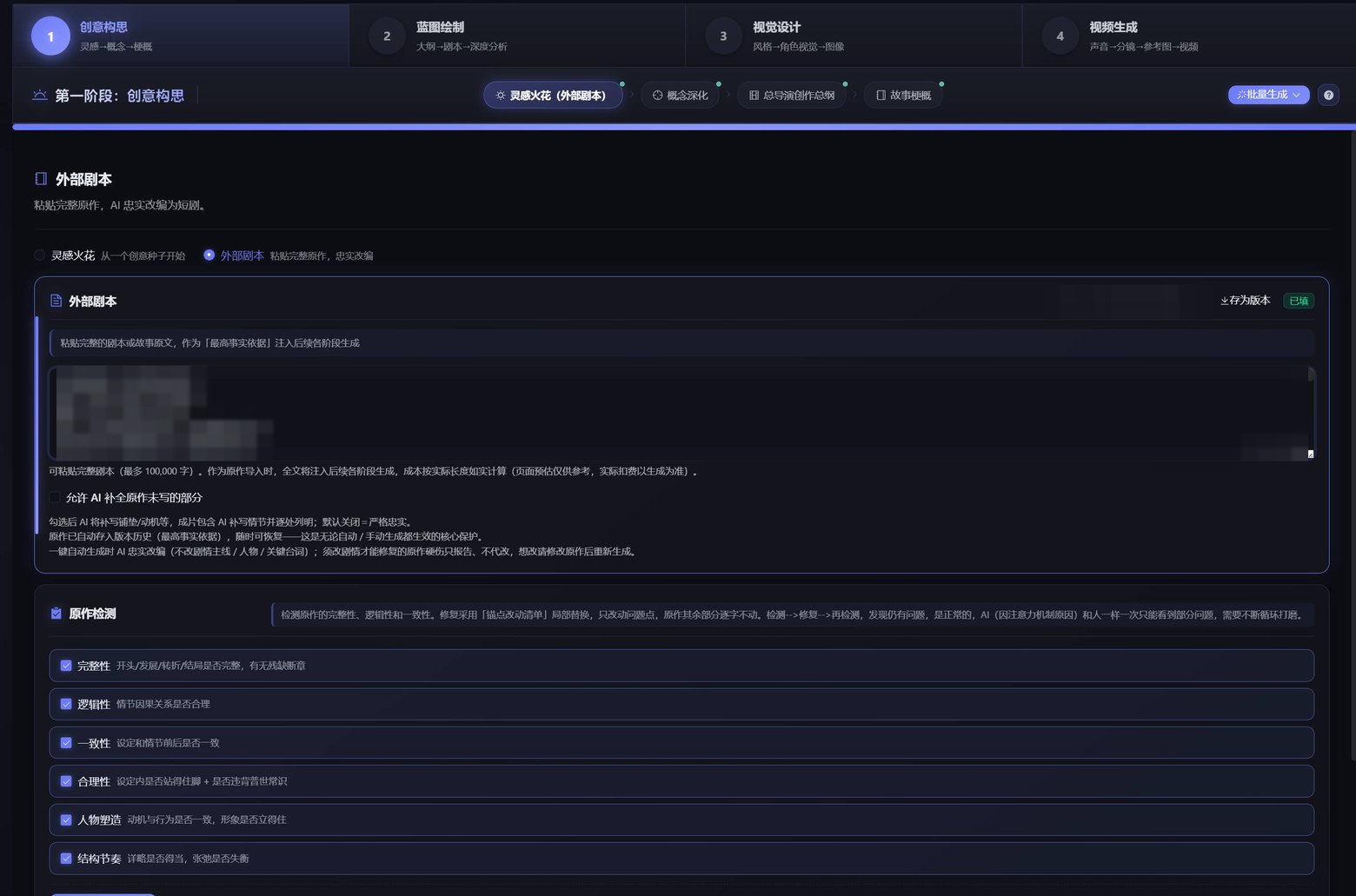
原作进入项目后,下一站不是视觉设计,而是概念深化。这里把故事整理为主题、类型、情绪曲线、叙事与视觉载体风格、世界观、核心冲突、目标受众,以及集数和单集时长等结构化设定。它们决定后续生成怎样理解这部作品,而不只是给项目填写一张信息卡。
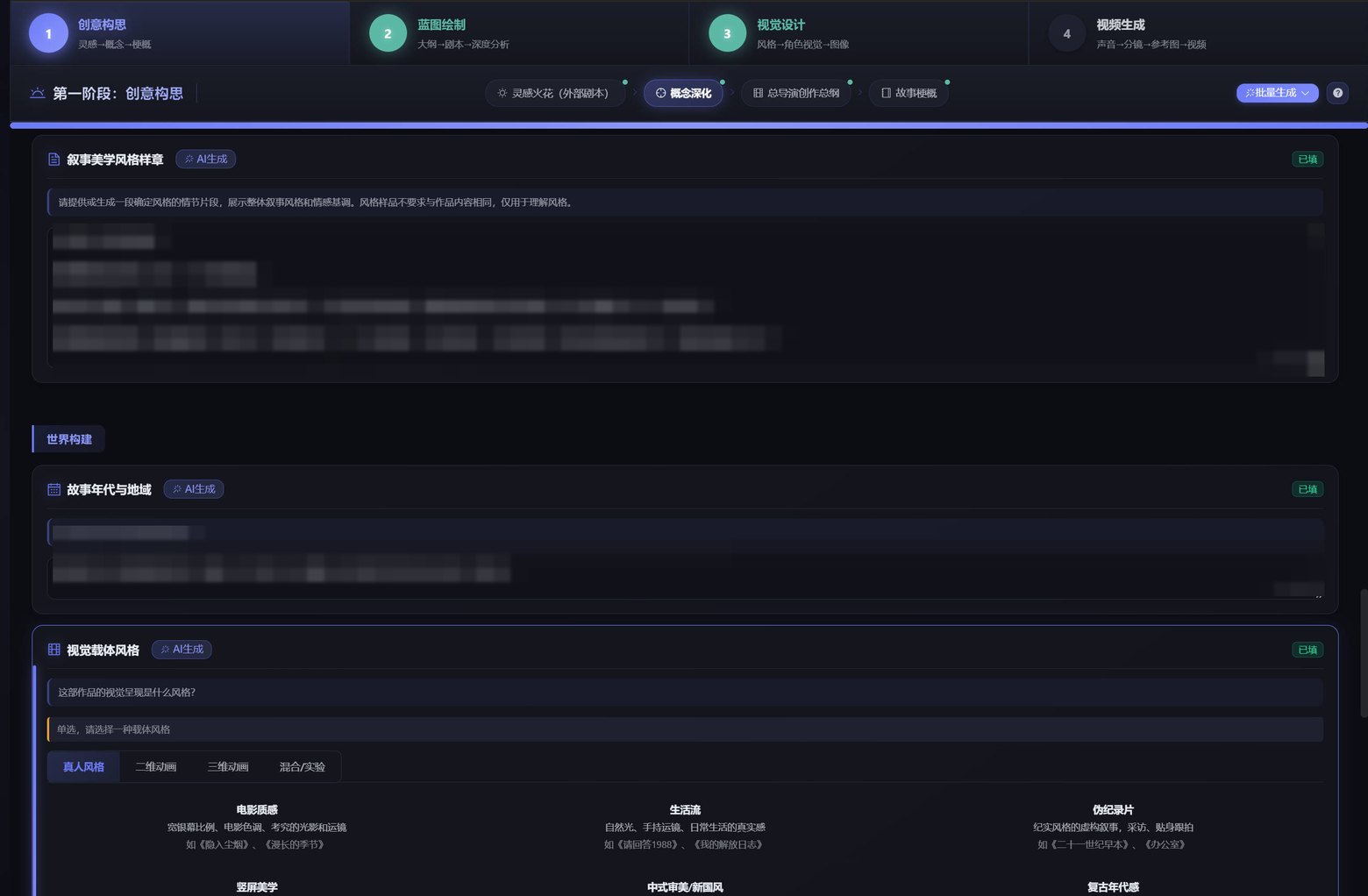
随后是总导演创作总纲。它把后续梗概、大纲和剧本需要共同遵循的创作决策集中下来,作为下游字段的参考资料。最后形成故事梗概,补上完整的故事脉络。梗概页也可单独进行检测与修复。
这一阶段交给蓝图的,因此不只是最初粘贴的那份原文,而是原作、结构化概念、创作总纲与故事梗概共同组成的项目资料。具体生成某个字段时,可以在 AI 助手中检查并调整当次参考资料。
02|蓝图绘制:先建立故事结构,再拆出角色与分集
蓝图阶段先生成或填写故事大纲,再从项目资料中提取和整理角色。角色在这里拥有独立的设定资料,不是到了画图时才临时得到一个名字和一句外观描述。
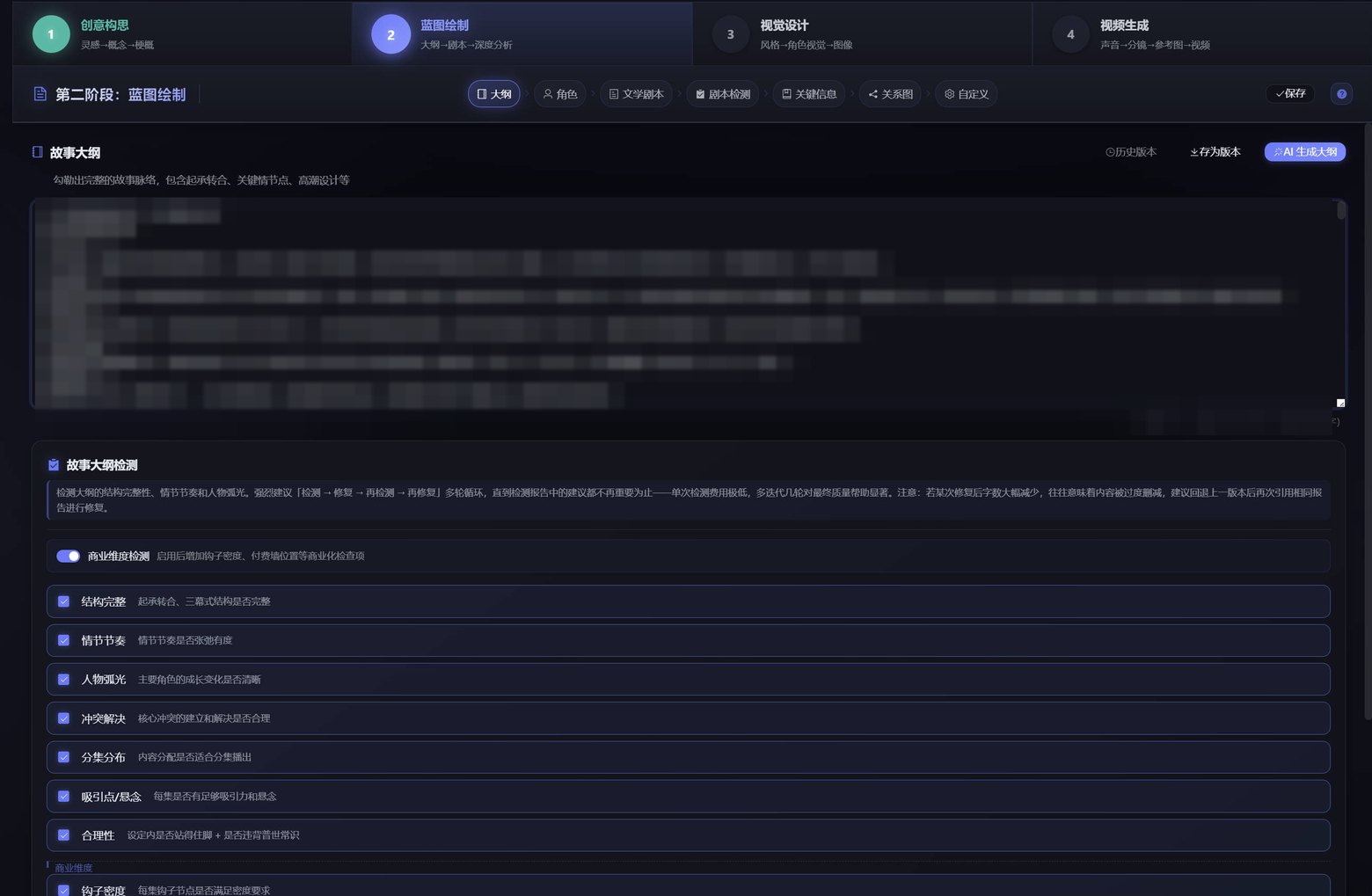
接下来生成分集文学剧本,把大纲展开为每集的场景、对白、动作与情绪描写。每生成一集剧本,会建立对应的分集记录,供影视阶段逐集拆分镜。剧本完成后,可以使用剧本检测检查大纲继承、一致性和叙事质量,再决定是否依据报告修复;检测不是把原作自动改写一遍。
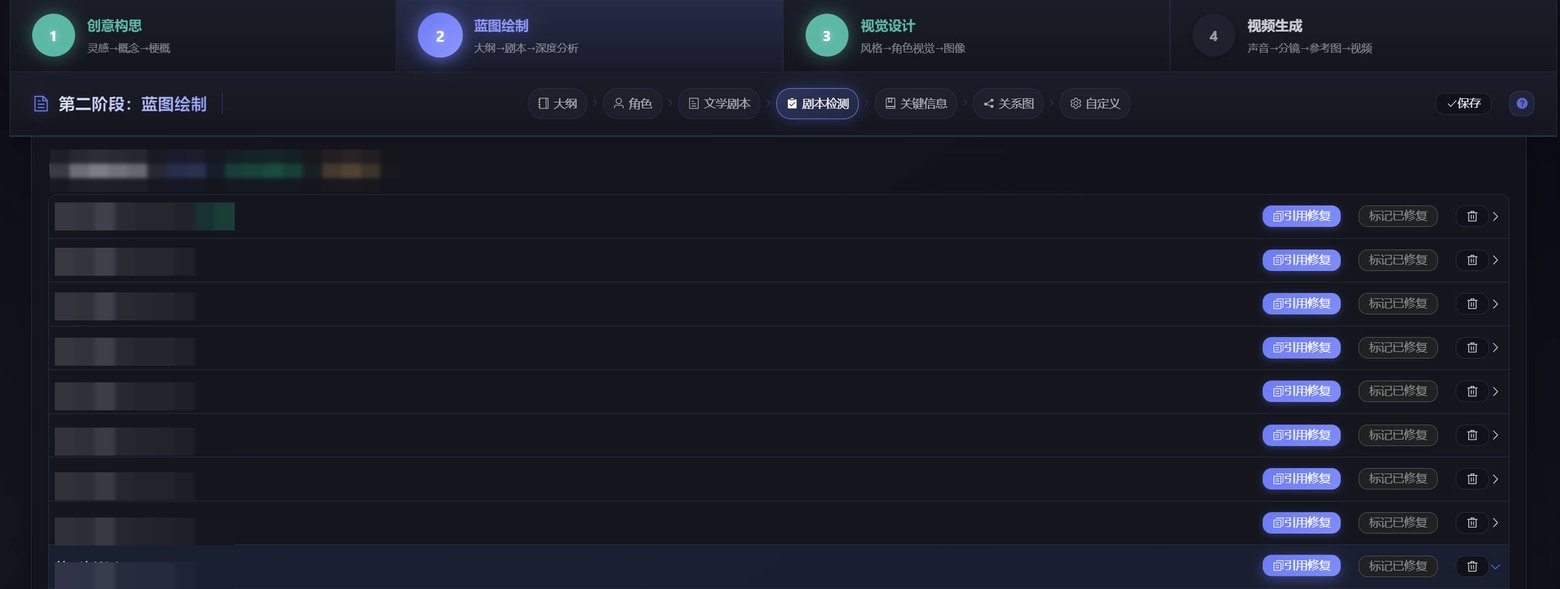
关键信息提炼则把大纲和分集剧本中的场景地点、道具物品、其它实体,以及事件、势力、规则、伏笔、时间线、人物弧光等整理成可查看、可编辑的资料。项目特有的维度可通过自定义提炼项补充。需要检查人物、组织、物品与地点之间的关系及变化时,再使用关系图谱;自定义设定则用于保留项目自己的资料结构。
到这里,蓝图向两个方向交接:分集文学剧本交给第四阶段拆分镜;角色资料直接进入第三阶段的角色视觉,场景、道具和其它实体可以从第二阶段同步到视觉素材列表。这就是从“故事”走向“可制作资产”的中间层。
03|视觉设计:把文字实体做成可复用的素材
视觉阶段先确定视觉风格。它在创意阶段选定的视觉载体风格之上,进一步记录色调、光影、质感与整体美术方向;也可以上传风格参考图。随后用若干张概念图确定整部作品的代表性画面基调。
实体素材按类型分别处理:
- 角色:从第二阶段的角色资料出发,准备立绘,按需补九宫格、三视图、表情、动作与不同造型。
- 场景:从第二阶段同步后,准备主图,并可补白天、夜晚、雨天等版本。
- 道具:除主图外,还可准备六视图、细节图、状态图和使用图。
- 其它实体:生物、载具、服装、特效等资料也能同步到视觉阶段,配置主图、细节与变体图。
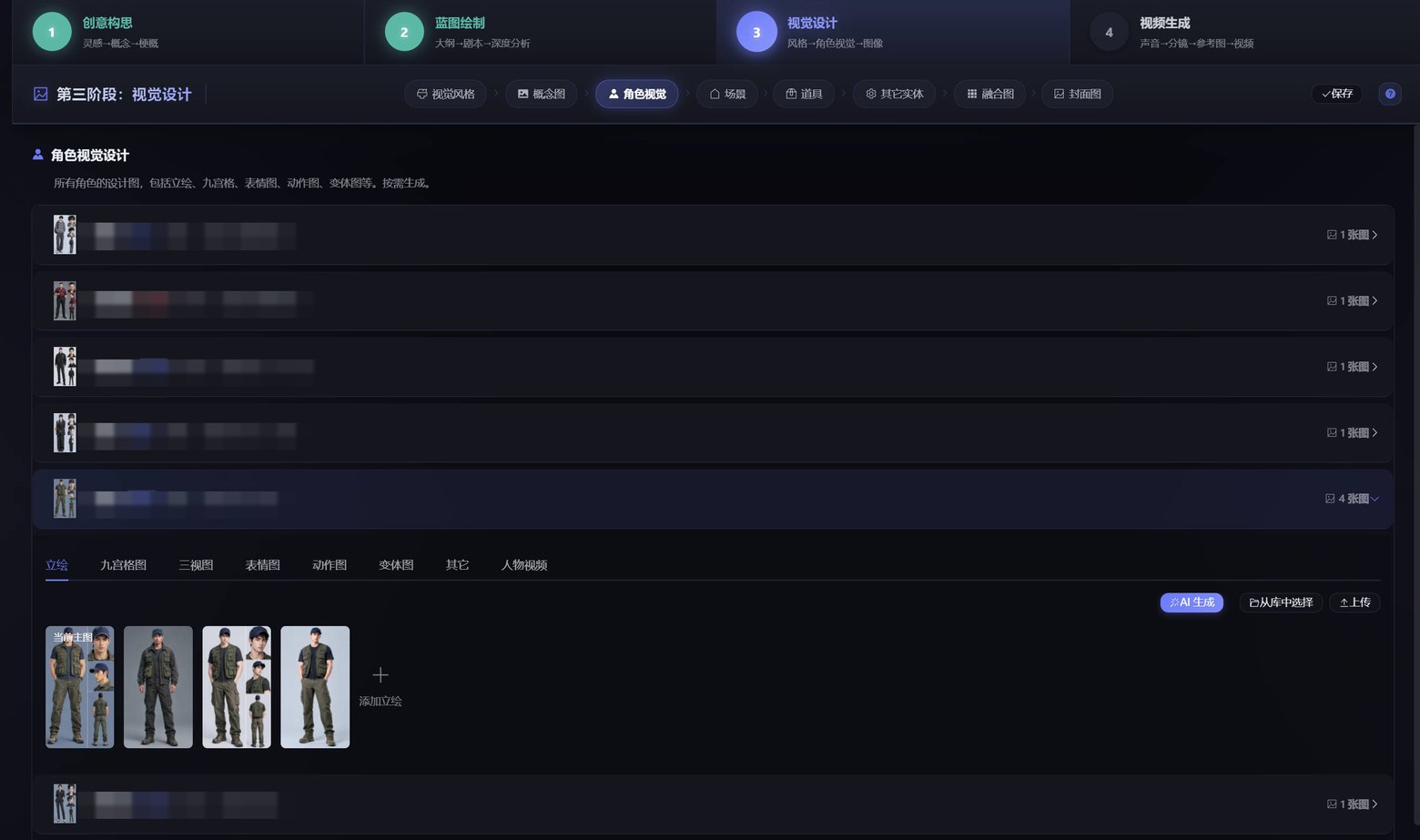
这些图片可以上传,也可以按对应字段生成。若需要把角色、场景、道具等多个图片元素组合到同一画面,可以继续制作融合图;封面图用于作品展示与推广,不是视频生成的必经步骤。
视觉阶段交付的不是一组彼此孤立的图片,而是一套后续可以按片段重新选择的素材。某个角色该用哪套造型、某个场景该用哪个时相、某件道具处于什么状态,都可以在具体片段中重新组织,而不必把所有变化塞进一段提示词。
04|视频生成:从分集剧本到时间线
4.1 先确定声音方向
声音蓝图用于定义整部作品的音乐、情绪、节奏、音效、环境音与配音方向,也可以为主要角色设置音乐主题。它为 AI 视频生成提供声音风格依据;如果关闭预设,也可以在各片段提示词中分别定义,并不是先生成一条独立混音轨。
4.2 文学剧本先拆分镜,再编成 Clip
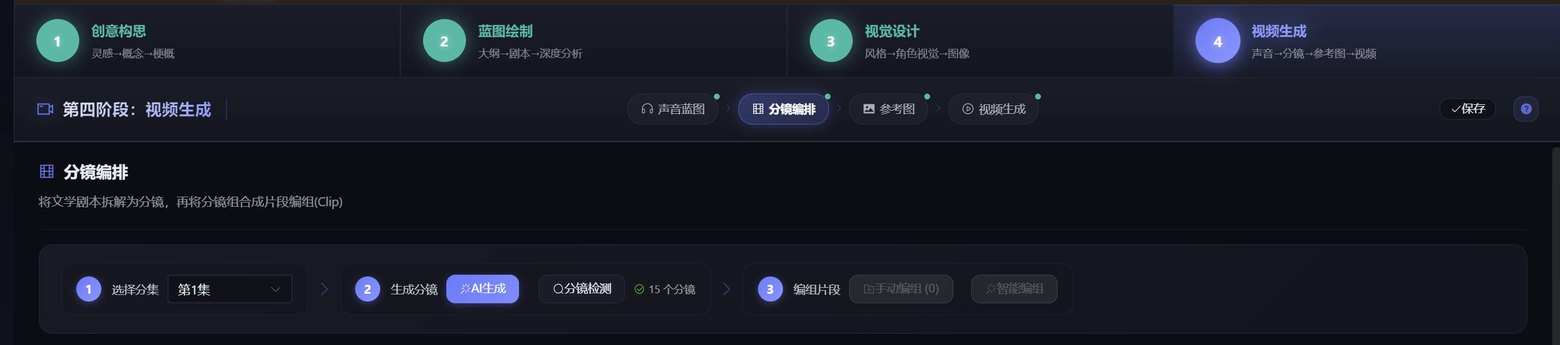
进入分镜编排后,先选择分集,把该集文学剧本拆为分镜。每个分镜记录画面、动作、对白、景别、运镜、时长及涉及的角色和场景等信息。需要检查时,可以对当前集做分镜检测,核对忠实度、覆盖率与节奏等问题。
分镜之后还有一层不能省略:片段编组(Clip)。可以选中分镜手动编组,也可以使用智能编组;一个 Clip 可以包含一个或多个分镜,名称、顺序、时长和所含分镜均可调整。
后续视频按 Clip 生成,而不是把整集文学剧本直接变成一个长视频,也不是把每次生成都锁定为单个分镜。分镜负责描述镜头,Clip 决定哪些镜头组成这一次生成单元。
4.3 参考图与视频提示词围绕 Clip 组织
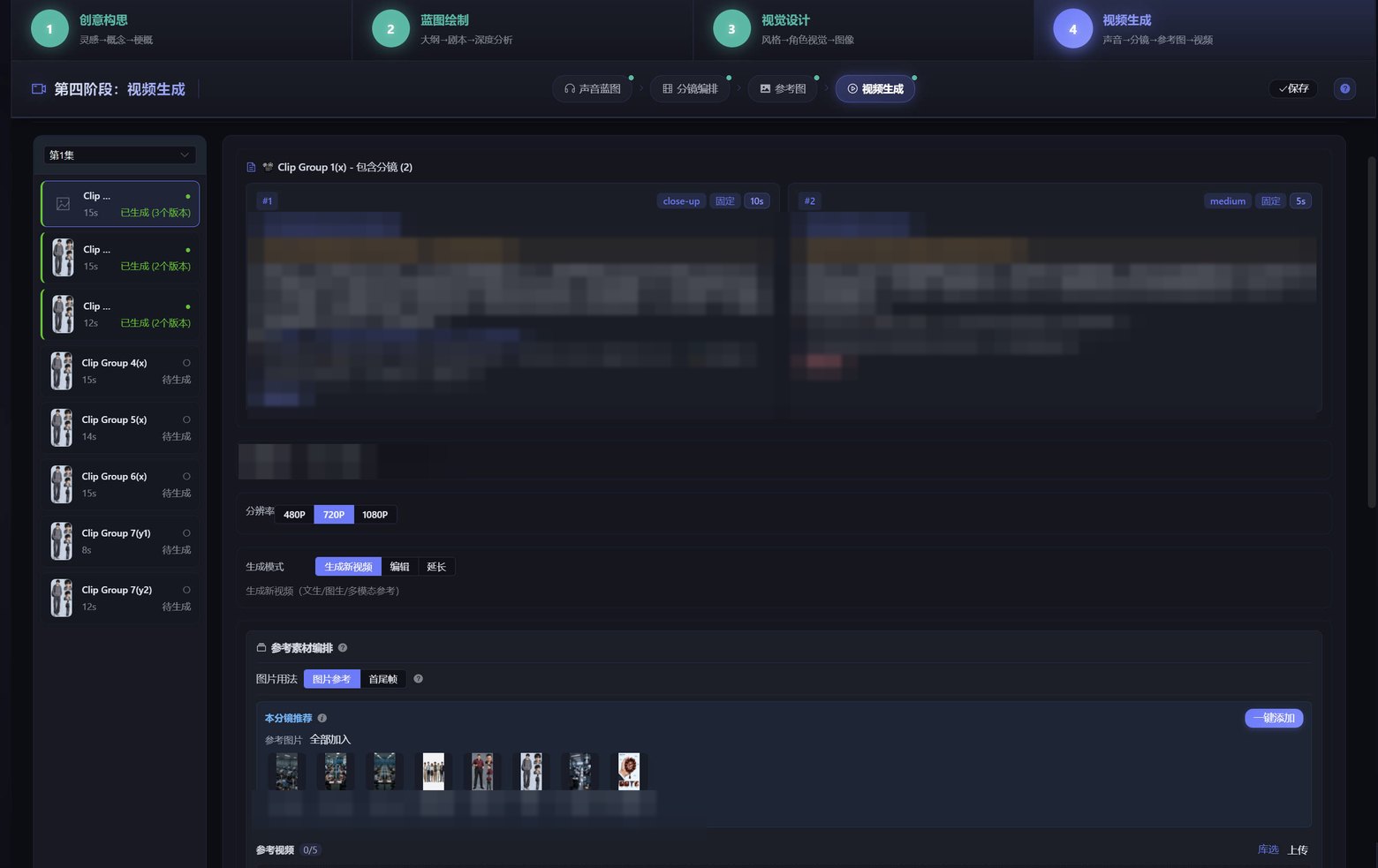
参考图页面按分集和 Clip 工作。第三阶段已有的角色、场景、道具等素材可以在这里重新编排;确有需要时,再为当前 Clip 生成融合后的参考图。并非每个片段都必须另做一张新图。
进入视频生成后,当前 Clip 所包含的分镜、选定的参考素材和视频提示词共同构成这次创作的输入,参考素材按当前模型支持的方式参与生成。AI 助手可以查看当次参考资料与完整提示词,生成要求因此能落到具体 Clip,而不是笼统作用于整集。
4.4 Take 选版与时间线编排分开处理
同一个 Clip 可以保留多个视频 Take。逐版预览后,可以将其中一版设为「当前版本」,供后续自动创作的画面衔接与最终成片使用。
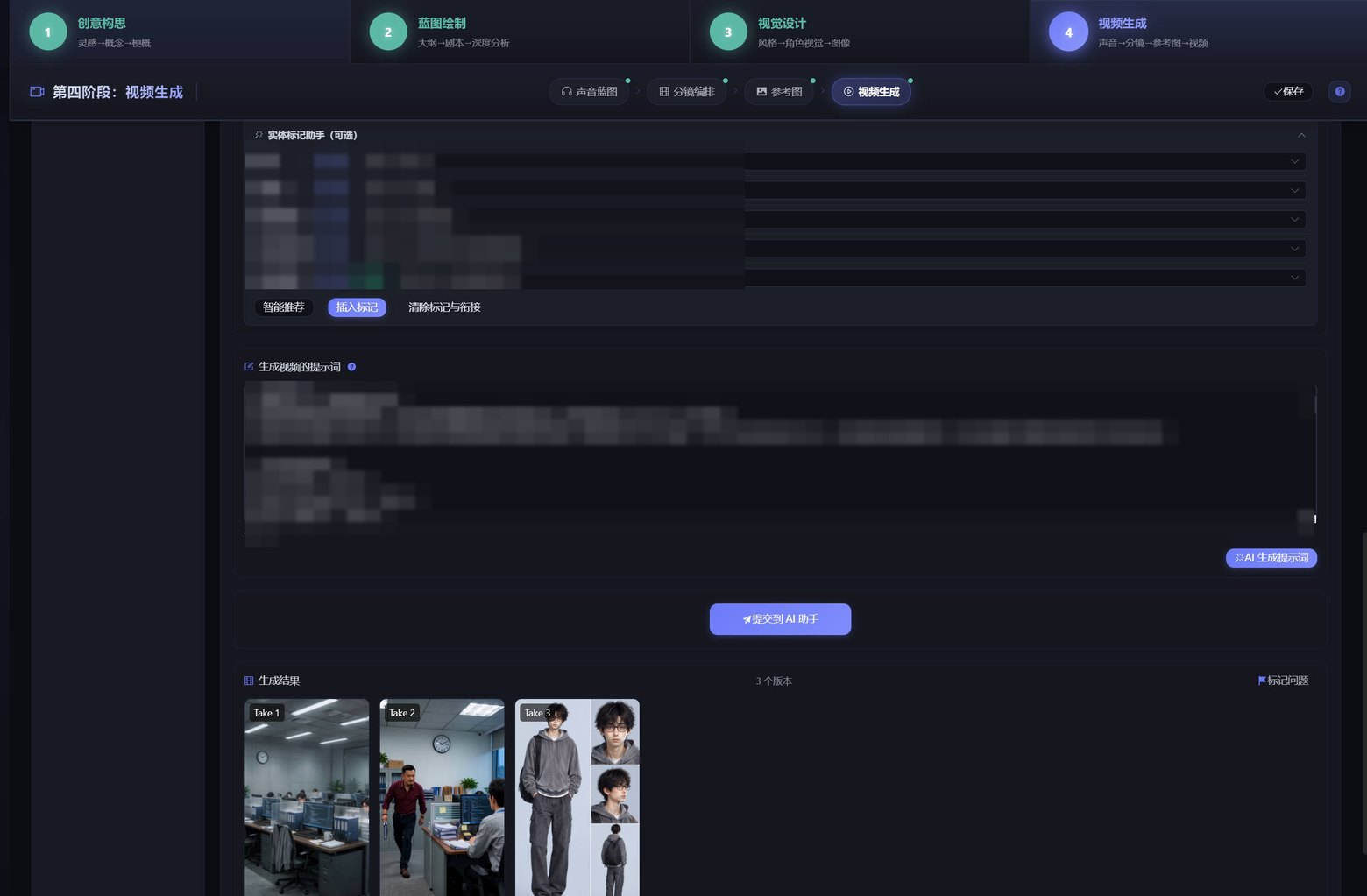
时间线则保存实际参与编排的内容。已经入线的片段不会因为另设当前版本而自动换版;需要更换时,使用时间线的「替换 Take」。因此,项目里设定的当前版本与已经剪入时间线的版本可以分别管理,不必等所有视频定稿后才开始整理顺序。
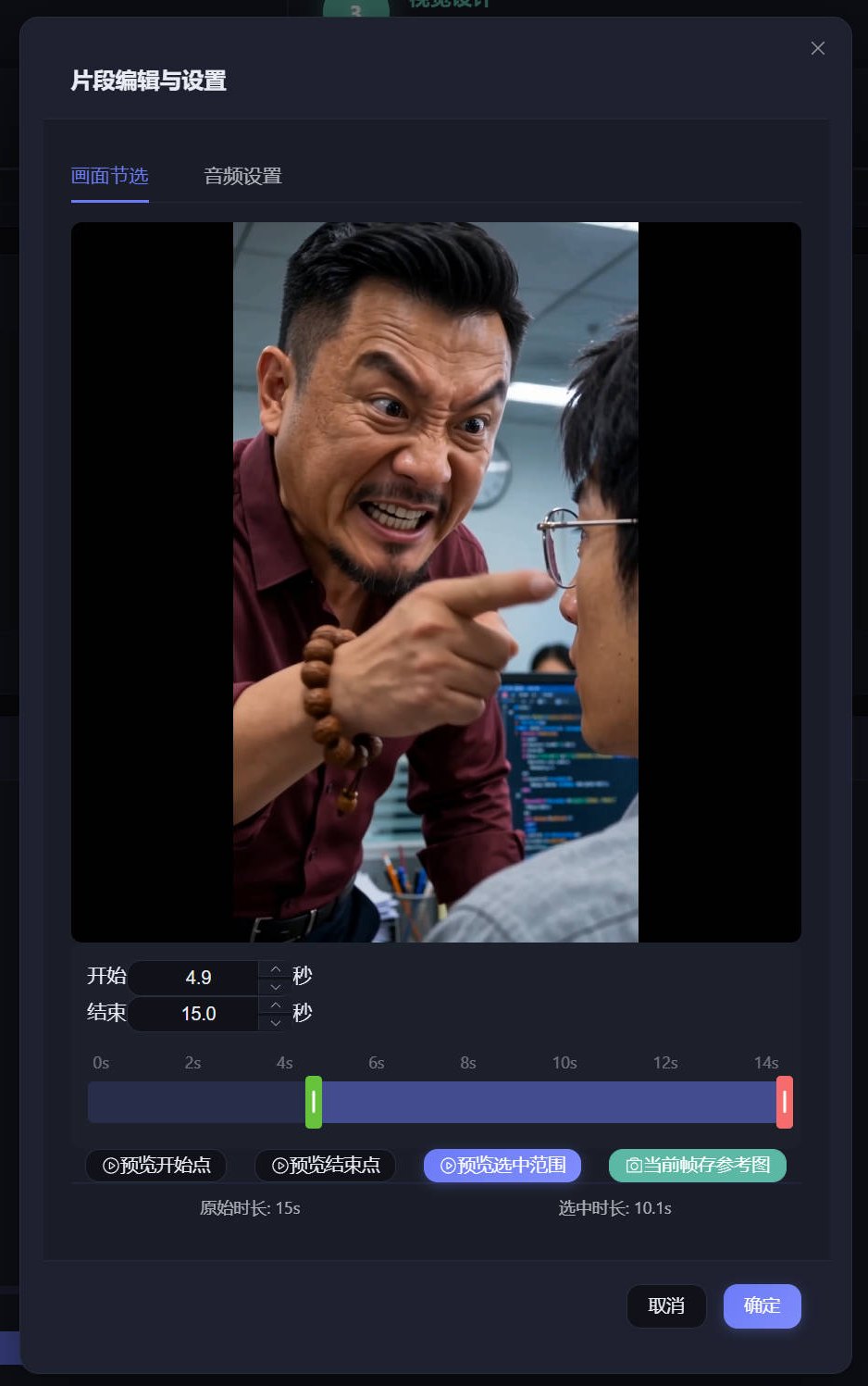
只需要保留一段画面时,可以打开时间线片段的「片段编辑与设置」:在「画面节选」中调整开始和结束时间,预览选中范围,或把当前帧存为参考图;同一面板还提供音频淡入、淡出与音量设置。
4.5 最后交付序列视频或可继续编辑的工程
时间线整理完成后,可以下载当前集的序列视频,也可以打开「导出工程」:生成剪映/CapCut 草稿包,或导出供 Premiere、达芬奇继续使用的 XML。桌面 Chrome、Edge 支持直写本机剪映草稿目录;需要留存时间线结构时,还可导出原始 JSON 数据。
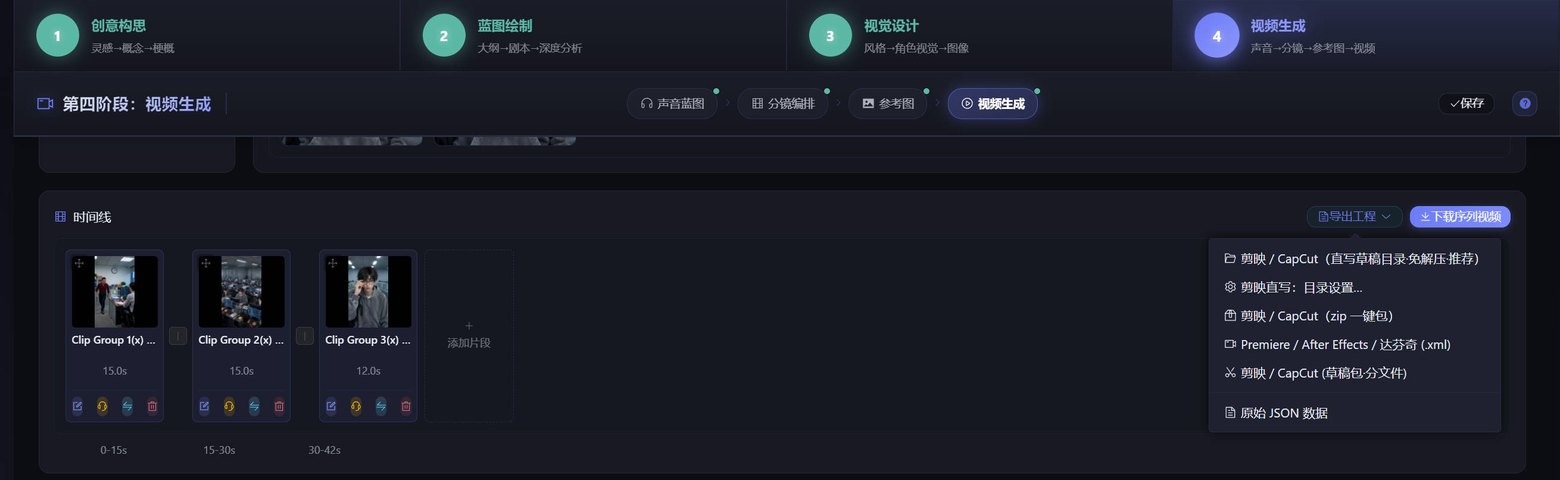
至此,手动专家模式的主链才完整闭合:原作与创意资料形成蓝图,蓝图分出剧本和实体,实体落成视觉素材,剧本拆成分镜并编成 Clip,Clip 产出 Take,Take 进入时间线,最后进入后期交付。
四阶段交付物速览
| 阶段 | 直接产出 | 交给下游的内容 |
|---|---|---|
| 创意构思 | 概念设定、总导演创作总纲、故事梗概 | 大纲与剧本生成所需的项目资料 |
| 蓝图绘制 | 故事大纲、角色、分集文学剧本、关键信息 | 分集剧本交给分镜;角色与实体资料交给视觉设计 |
| 视觉设计 | 风格与概念图、角色/场景/道具/实体素材、融合图与封面 | 供 Clip 参考图与视频生成选用的视觉素材 |
| 视频生成 | 声音蓝图、分镜、Clip、Take 与时间线 | 序列视频、剪映/CapCut 草稿、XML、原始 JSON |